Тардис · Облачные сервисы
Облачный диск
Рабочие файлы вашей организации — с доступом через интернет. Храните документы, обменивайтесь файлами и работайте с ними на компьютере или телефоне.
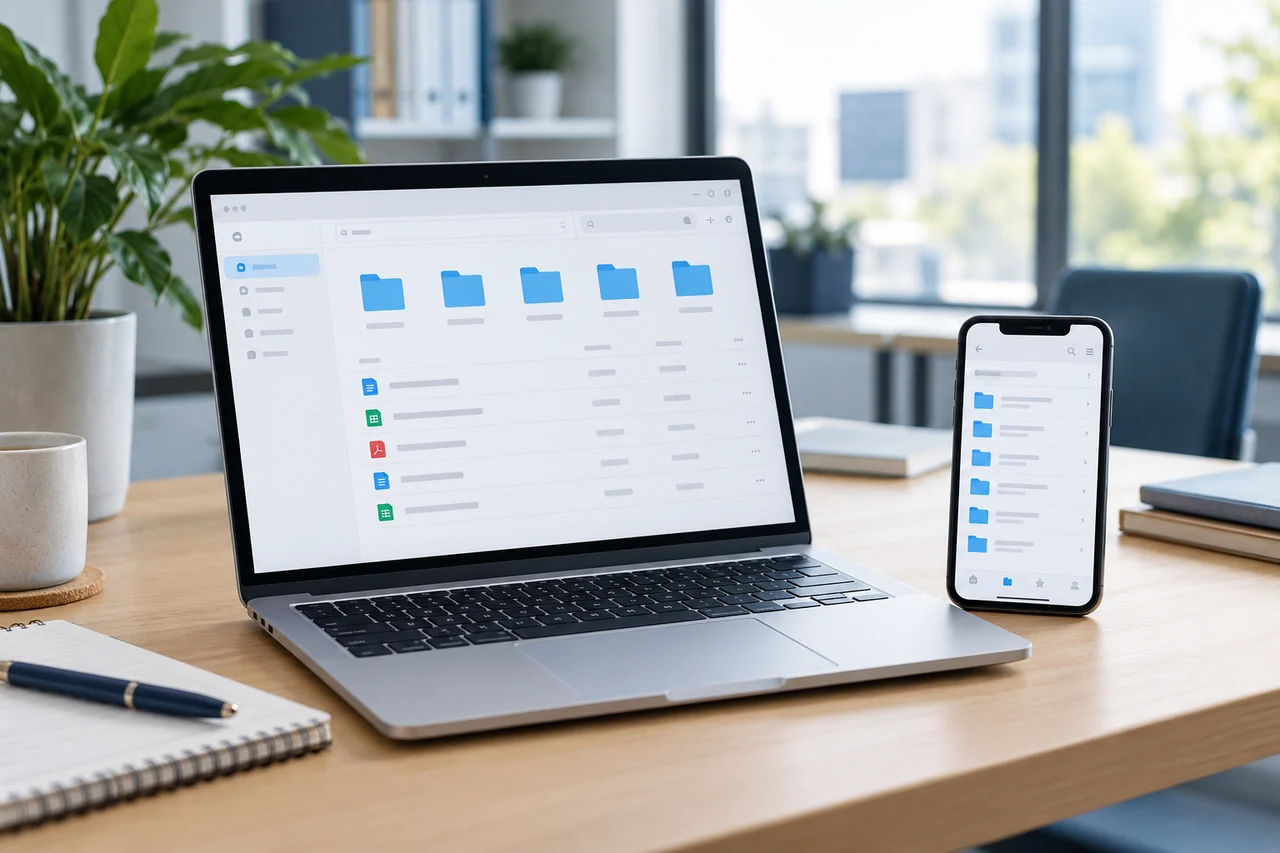
Для начала работы достаточно браузера. Для регулярной работы можно настроить клиентскую программу, а при подключённом онлайн-офисе — редактировать документы прямо в облаке.
Вход на ваш сервер
Выберите сервер, указанный в ваших данных подключения. Учётная запись работает на сервере вашей организации. Для входа понадобятся ваши логин и пароль.
Cloud 3
Готовится к запуску
Скоро
Не знаете свой сервер?Обратитесь в поддержку и укажите организацию — поможем найти адрес и восстановить доступ. Пароль в заявку не добавляйте.
Помощь со входомЧто можно делать
Хранить и скачивать файлы
Создавайте папки, загружайте рабочие документы и скачивайте их на нужное устройство через браузер.
Обмениваться документами
Предоставляйте доступ коллегам и отправляйте ссылки, если это разрешено настройками вашей организации.
Синхронизировать папки
Клиентская программа связывает выбранные папки компьютера с облачным диском. Поможем настроить подключение и выбрать нужные папки.
Работать в онлайн-офисе
Если для вашей учётной записи подключён онлайн-офис, открывайте и редактируйте поддерживаемые документы прямо в браузере.
Объём и тарифы
Выберите объём для своих задач: 10, 50, 100, 200, 400, 600 или 1 000 ГБ. Действующие цены и доступные периоды оплаты смотрите в биллинге.
Если трудно оценить необходимое место, сообщите нам объём файлов и количество сотрудников — поможем подобрать вариант.
Программа для компьютера и телефона
Для работы без установки программы откройте свой сервер в браузере. Если нужна синхронизация папок или приложение на телефоне, обратитесь в поддержку: специалист предоставит подходящую программу и параметры подключения.
Укажите операционную систему, адрес вашего облачного сервера и задачу: работа с папками на компьютере, доступ с телефона или загрузка файлов.
Как пользоваться облачным диском
-
Войдите в учётную запись
Откройте выданный вам адрес сервера, введите логин и пароль. Для работы с документами перейдите в раздел файлов.
-
Загрузите файл
Откройте нужную папку. Нажмите кнопку добавления «+» и выберите загрузку файла либо перетащите файл из компьютера в окно браузера. Дождитесь окончания загрузки.
-
Скачайте документ
Откройте меню действий рядом с нужным файлом и выберите скачивание. Если действие недоступно, уточните свои права у администратора.
-
Предоставьте доступ
Откройте параметры общего доступа у файла или папки и выберите пользователя либо создайте ссылку, если эта возможность включена. Проверьте права просмотра и редактирования.
Работа с документами в браузере
При подключённом онлайн-офисе нажмите на поддерживаемый документ в списке файлов. Возможность редактирования зависит от ваших прав и настроек сервера.
Перед закрытием вкладки дождитесь подтверждения сохранения. Если появилась ошибка сохранения, сохраните доступную локальную копию документа и обратитесь в поддержку, указав имя файла и время возникновения ошибки.
Частые вопросы
Не получается войти
Проверьте адрес сервера, раскладку клавиатуры и логин. Если ошибка повторяется, отправьте в поддержку название организации и снимок сообщения об ошибке. Пароль в заявку не добавляйте.
Файл не загружается
Проверьте подключение к интернету и свободное место в облаке. Сообщите специалисту размер файла, его расширение и текст ошибки.
Изменения не появились на компьютере
Откройте клиентскую программу, проверьте состояние подключения, выбранные папки и сообщения об ошибках. После изменения дождитесь завершения синхронизации.
Файл удалён или изменён по ошибке
Если доступны корзина и история версий, проверьте их в облаке. Возможность восстановления зависит от настроек и сохранённых данных. При затруднении укажите поддержке имя файла и примерное время изменения.
В синхронизируемой папке изменения, включая удаление файлов, могут передаваться между компьютером и облаком. При конфликте версий сохраните нужные копии и обратитесь к специалисту перед заменой файлов.