Тардис · Облачные сервисы
Облачное видеонаблюдение
Камеры на вашем объекте, видеоархив — на серверах Тардис. Смотрите изображение и записи с компьютера или телефона через интернет.
Обсудить подключение: +7 (4922) 53-93-00
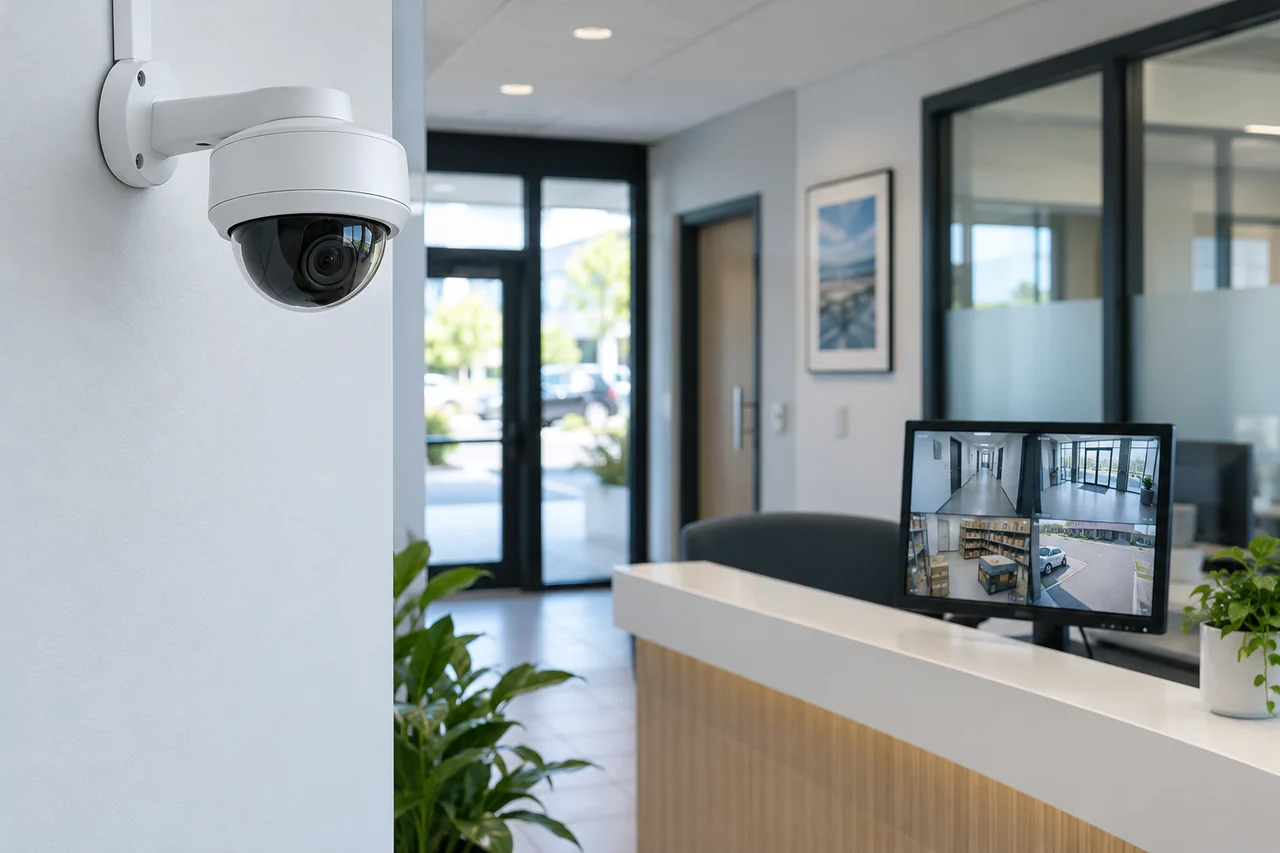
Подбираем, устанавливаем и подключаем камеры, настраиваем доступ для сотрудников. Поможем организовать видеонаблюдение в офисе, магазине, на складе или в пункте выдачи заказов.
Как работает услуга
Просмотр камер
Подключайтесь к своему объекту через клиентскую программу. Адрес сервера и данные доступа вы получите при подключении услуги.
Архив на сервере
Поступившее с камер видео хранится на сервере Тардис в пределах выбранной глубины архива. Отдельный видеорегистратор для облачной записи не требуется.
Доступ для сотрудников
Согласуем список пользователей и доступные им камеры. Каждый сотрудник получает доступ в пределах предоставленных прав.
Установка и настройка
Проверим совместимость существующих камер или подберём оборудование для нового объекта. Состав работ и параметры записи согласуем перед подключением.
Тарифы облачного видеонаблюдения
Стоимость указана за одну камеру в месяц. Глубина архива определяет, за какой срок доступны сохранённые записи.
Неделя — 165 ₽/мес.
Одна камера. Глубина хранения записей — одна неделя.
Месяц — 330 ₽/мес.
Одна камера. Глубина хранения записей — один месяц.
Три месяца — 500 ₽/мес.
Одна камера. Глубина хранения записей — три месяца.
Тариф, цену, режим записи и доступные функции фиксируем в заказе. Для записи на объекте необходимы исправные камеры, питание и подключение к интернету.
Программы для просмотра
Выберите свою операционную систему. Если инженер уже предоставил вам программу или указал определённую версию, используйте её.
Windows · 64 бита
Tardis Cloud Video. Сборка, обозначенная на действующем сайте как 300125.
Windows · 32 бита
Отдельная версия для 32-разрядной Windows. Если разрядность неизвестна, уточните её у специалиста.
Android
Установочный APK-файл Tardis Cloud Video. Приложение MyCamera также доступно в Google Play; подходящий вариант подключения уточните у инженера.
iPhone и iPad
Приложение Xeoma Video Surveillance в App Store. Для подключения понадобятся данные вашего сервера и учётной записи.
Linux · 64 бита
Архив программы Tardis Cloud Video для Linux. При необходимости поможем с установкой и подключением.
macOS
Установочный образ DMG для компьютеров Mac. Совместимость с вашей версией системы уточните у специалиста.
Первое подключение
-
Получите данные доступа
Инженер сообщит адрес сервера, параметры подключения и данные учётной записи. Для разных объектов настройки могут отличаться.
-
Установите программу
Скачайте согласованную версию для своего устройства и выполните установку. Если у вас нет необходимых прав, обратитесь к администратору.
-
Подключитесь к серверу
Откройте клиентскую программу и используйте параметры, выданные специалистом. Если не находите нужный раздел, отправьте в поддержку снимок экрана.
-
Проверьте камеры и архив
Убедитесь, что видны нужные камеры и доступны записи. После нового подключения архив накапливается постепенно.
Если возникла проблема
- Нет подключения к серверу. Проверьте интернет на устройстве и правильность выданных параметров. Сообщите в поддержку текст ошибки.
- Не видна одна из камер. Если есть доступ к оборудованию, проверьте питание камеры и сеть на объекте. Укажите, какая камера недоступна и когда появилась проблема.
- Не нашли запись. Проверьте выбранные дату, время и камеру. Для поиска сообщите объект и нужный промежуток времени. Записи, которые не поступили на сервер, в облачном архиве отсутствуют.
- Нужно изменить доступ сотрудника. Создайте заявку с указанием организации, объекта и необходимых изменений. Пароли в текст заявки не добавляйте.
Условия предоставления услуги
Параметры подключения, записи и хранения согласуем при заказе. Полные условия опубликованы в оферте на оказание услуг облачного видеонаблюдения.