
Тардис · Клиентам
TardisConnect
Работайте с удалённым рабочим столом без отдельного VPN-подключения. Запустите TardisConnect — программа проверит возможность доступа и откроет подготовленное подключение.
Позвонить: +7 (4922) 53-93-00
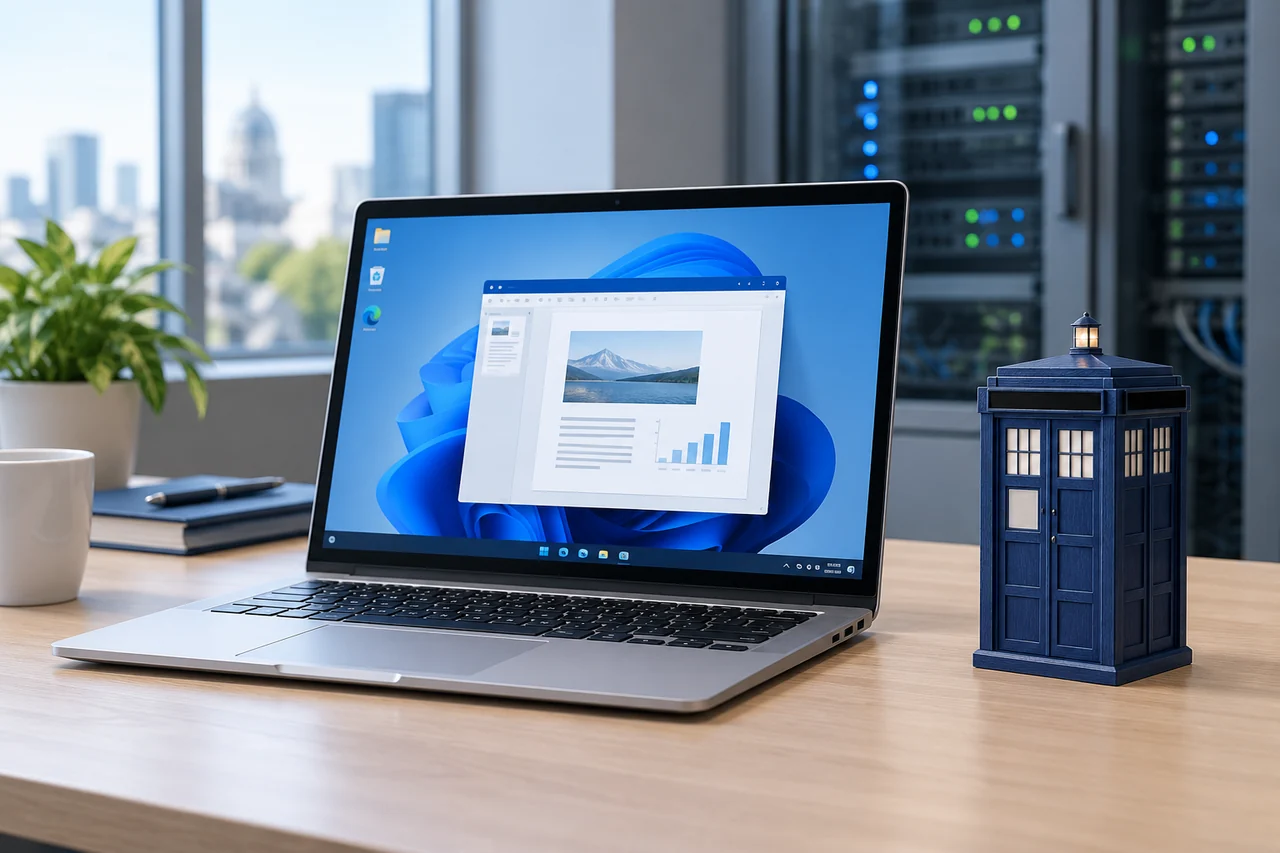
Программу, параметры и пароль для подключения вы получаете от администратора. На этой странице — порядок получения доступа и помощь при возникновении вопросов.
Как это работает
При запуске программа обращается к серверу авторизации. Сервер проверяет ваши права и временно разрешает подключение с IP-адреса вашего компьютера.
-
Проверка прав
TardisConnect обращается к серверу, чтобы проверить возможность подключения.
-
Разрешение доступа
После проверки сервер временно разрешает подключение с вашего IP-адреса.
-
Прямое подключение
Рабочее соединение устанавливается с нужным сервером без дополнительного VPN-туннеля. При подключении через RDP открывается привычный удалённый рабочий стол.
Меньше действий для пользователя
Не нужно самостоятельно настраивать VPN, вводить адреса серверов и каждый раз выбирать параметры подключения. Необходимые настройки заранее подготовят специалисты Тардис.
Без отдельного VPN
Для подготовленного подключения достаточно запустить TardisConnect. Отдельно запускать VPN-клиент не требуется.
Подготовленные настройки
Программу, параметры подключения и инструкцию предоставляют специалисты Тардис индивидуально.
Удобный повторный вход
Если это разрешено настройками, на своём рабочем компьютере можно сохранить данные входа для последующих подключений.
Разные серверы и сервисы
TardisConnect подходит для подключения пользователей к разным серверам и сервисам. Доступ и параметры определяются индивидуально.
Как получить программу
Для каждого подключения администратор заранее готовит настройки. Поэтому общего установщика для скачивания на сайте нет: используйте программу, которую специалист предоставил именно для вашего подключения.
Новое подключение
Укажите в заявке организацию, сотрудника, рабочий компьютер и задачу. Специалист уточнит необходимые сведения и порядок предоставления доступа.
Доступ уже предоставлен
Используйте полученную программу и инструкцию администратора. Если файл программы или данные подключения потеряны, обратитесь в поддержку.
Порядок подключения
-
Получите программу и данные
Обратитесь к специалисту Тардис. Он предоставит подготовленную программу, пароль и порядок действий для вашего подключения.
-
Подготовьте программу к работе
Следуйте выданной инструкции запуска. Если ваша версия предусматривает установку, выполните её на согласованном компьютере.
-
Выполните подключение
Убедитесь, что компьютер подключён к интернету. Используйте выданные параметры и пароль, соблюдая порядок действий из инструкции специалиста.
-
Проверьте результат
Проверьте доступ к тому ресурсу, для которого настраивалось подключение. Если доступ не появился, сообщите поддержке, на каком шаге возникла проблема.
Если что-то не работает
Программа не запускается
Запишите текст сообщения и сделайте снимок экрана. Укажите операционную систему и сообщите, работала ли программа на этом компьютере раньше.
Не подходит пароль
Проверьте раскладку клавиатуры и отсутствие лишних пробелов при копировании. Если ошибка остаётся, запросите проверку данных у администратора. Сам пароль в заявку не добавляйте.
Подключение не выполняется
Проверьте интернет. Сообщите специалисту время попытки, текст ошибки и то, что происходит после запуска программы.
Подключение выполнено, но ресурс недоступен
Укажите, какой ресурс пытаетесь открыть и какое сообщение видите. Это поможет проверить не только подключение, но и доступ к нужному ресурсу.
Новый компьютер или переустановка системы
Перед переносом программы на другой компьютер или после переустановки системы обратитесь к администратору. Он проверит, нужны ли повторная настройка подключения и другая версия программы.
При обращении сообщите, что изменилось: компьютер, операционная система или рабочее место.
Что указать в заявке
- Название организации, имя сотрудника и контакт для связи.
- С какого компьютера выполняется подключение и какая система установлена.
- Что требуется подключить или на каком шаге возникает ошибка.
- Текст ошибки, время попытки и снимок экрана без паролей.
- Работало ли подключение раньше и что изменилось с тех пор.